Cách Backup iPhone Đúng Cách — Đừng Để Mất Ảnh Du Lịch Vì Lý Do Này
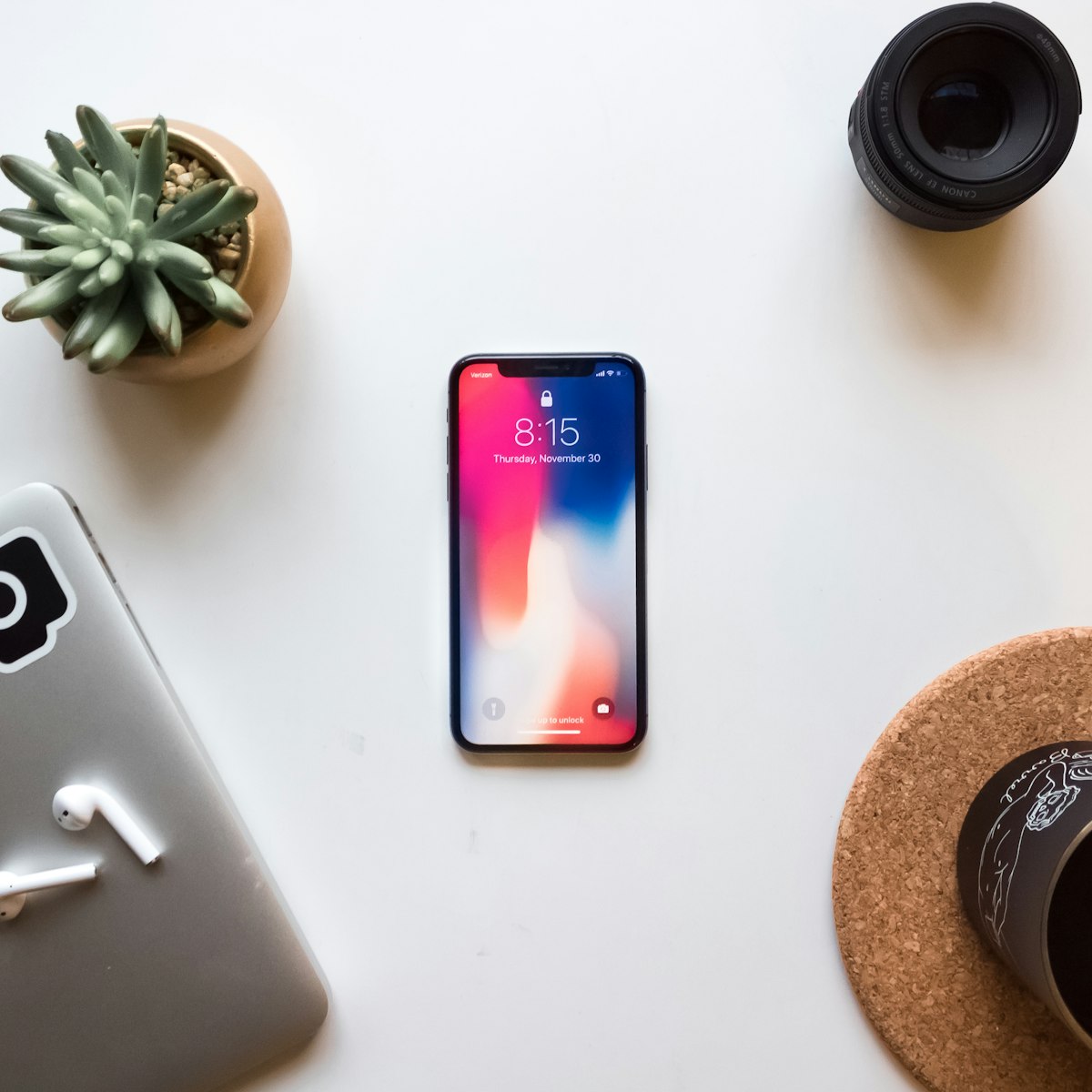
Bạn của mình làm rơi điện thoại xuống biển ở Phú Quốc và mất toàn bộ ảnh của chuyến đi — 500 tấm ảnh không thể khôi phục. Câu chuyện này khiến mình ngồi thiết lập hệ thống backup ngay hôm đó.
Vấn Đề Với iCloud 5GB Miễn Phí
iCloud cho 5GB miễn phí — nghe có vẻ đủ nhưng thực ra không. Ảnh iPhone 15 Pro chụp 4K khoảng 20-50MB/ảnh. Sau một chuyến du lịch 5 ngày với 200-300 ảnh, bạn đã dùng hết 5GB.
Khi iCloud đầy, iPhone ngừng backup tự động — bạn không biết, cứ nghĩ ảnh đang được lưu trong khi thực ra không có gì.
Giải Pháp 1: Nâng Cấp iCloud (Đơn Giản Nhất)
50GB giá 25.000đ/tháng — ít hơn 1 ly cà phê. Với blogger hay chụp ảnh, mình khuyến nghị gói 200GB (75.000đ/tháng). Bật iCloud Photos trong Settings, tất cả ảnh tự động sync.
Giải Pháp 2: Google Photos (Miễn Phí Nhiều Hơn)
Google Photos cho 15GB miễn phí và có app iOS. Cài app, bật backup — ảnh tự động lên Google Drive. Chất lượng ảnh giảm nhẹ ở bản miễn phí nhưng không đáng kể với mắt thường.

Giải Pháp 3: Backup Kép (Mình Đang Dùng)
iCloud Photos (tự động, real-time) + Google Photos (tự động, backup hàng tuần) + ổ cứng ngoài (manual, mỗi tháng). Ba lớp bảo vệ — ngay cả khi tài khoản Google bị hack hay iCloud bị lỗi, vẫn còn bản cứng.
Backup Trước Chuyến Đi
Thói quen mình làm trước mỗi chuyến đi: cắm iPhone vào MacBook, mở Finder, chọn iPhone và nhấn “Back Up Now”. Backup đầy đủ vào máy tính — nếu điện thoại có chuyện gì, restore được 100% dữ liệu.
💡 Test backup của bạn ngay hôm nay — vào Settings → [Tên] → iCloud → iCloud Backup → xem “Last Backup” là khi nào. Nếu hơn 1 tuần, backup ngay.